
Anwendungsbeschreibung
Designen Sie individuelle Kreuzstichmuster ganz einfach.
Kreuzstich-Muster-Generator
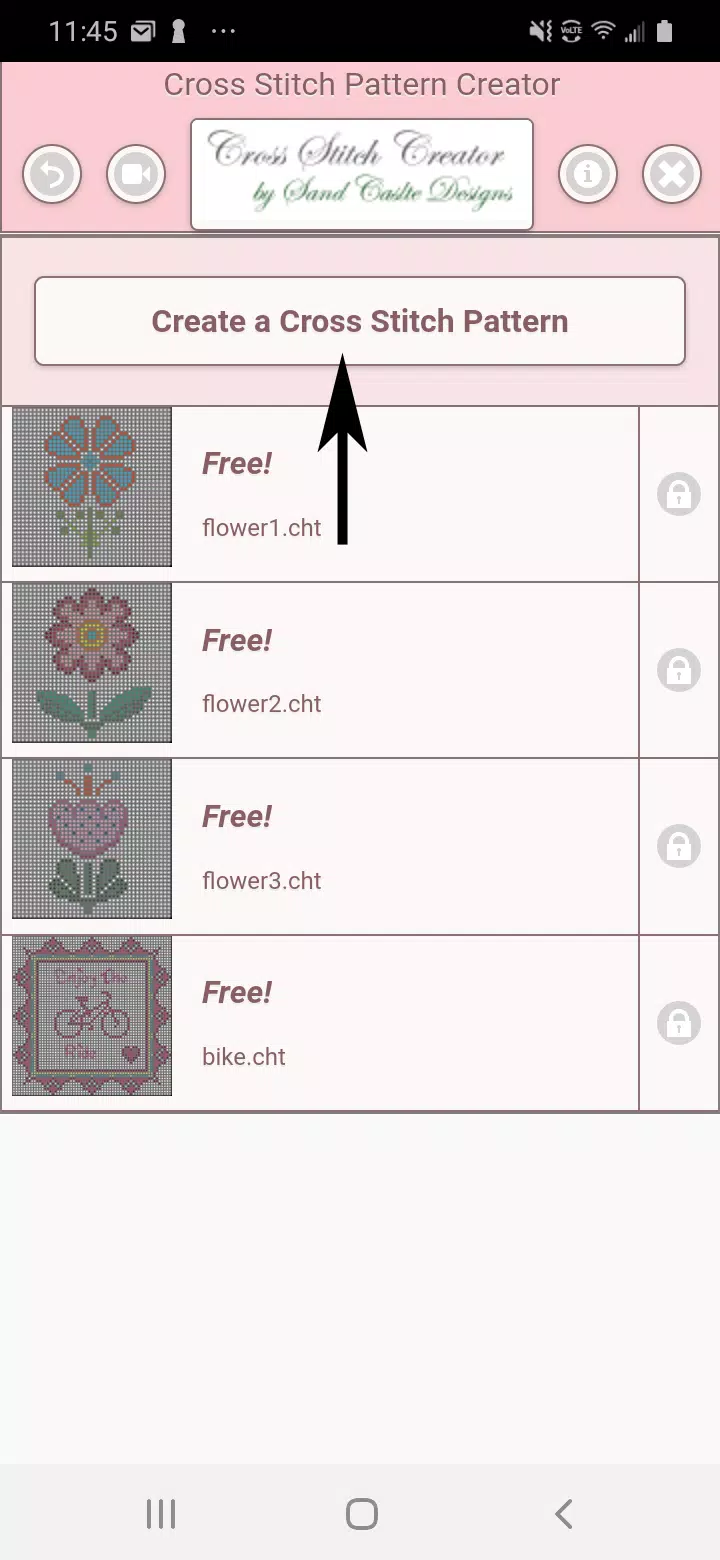
Es werden vier kostenlose, herunterladbare Beispielmuster mitgeliefert. Die Aktivierung kostet 2,99 $.
Aufgrund der typischen Größe von Kreuzstichmustern wird dringend die Verwendung eines Tablets empfohlen.
Erstellen Sie einzigartige Kreuzstichmuster mit dem Kreuzstich-Muster-Generator.
Klicken Sie zunächst auf die Schaltfläche „Ein Kreuzstichmuster erstellen“.
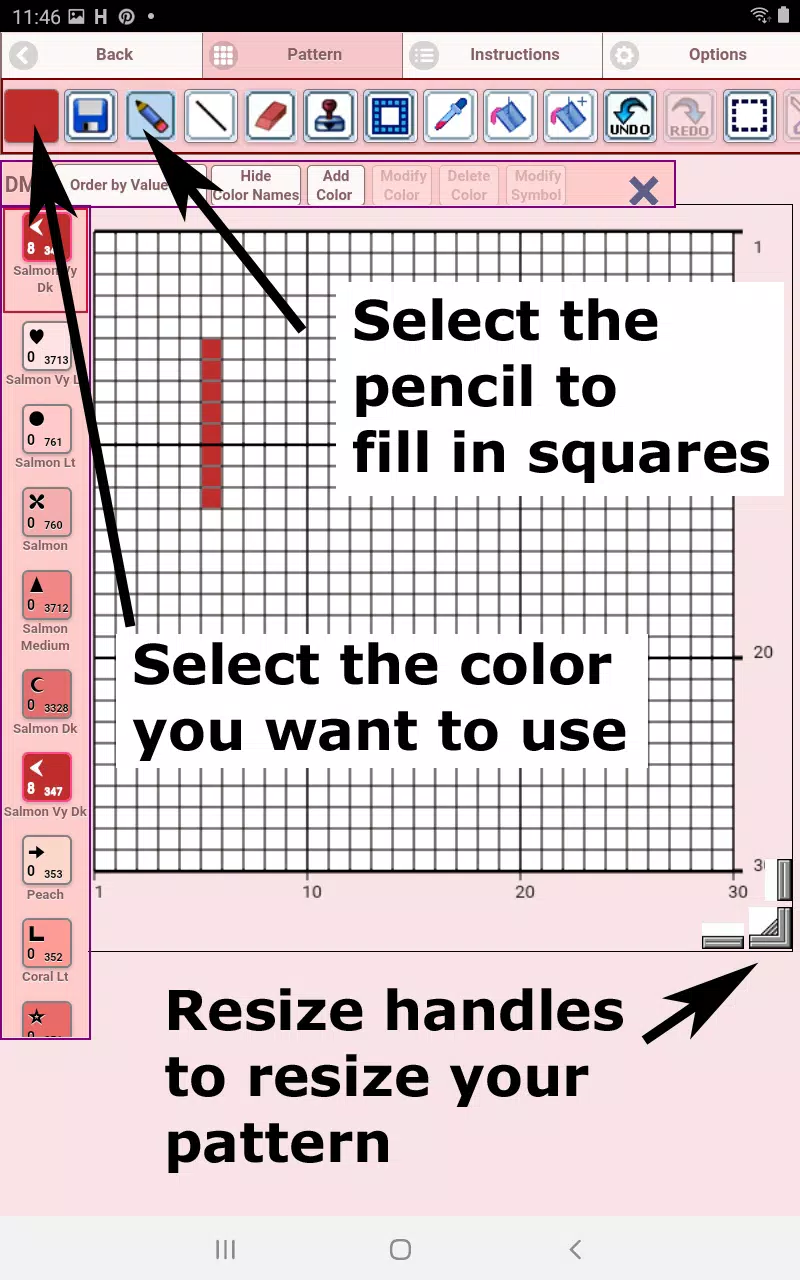
Der Kreuzstich-Mustereditor öffnet sich. Füllen Sie die Gitterquadrate mit DMC-Garnfarben.
Bei Bedarf können Sie auch benutzerdefinierte Farben hinzufügen.
Erste Schritte: Verwenden Sie das Bleistift-Werkzeug, um Quadrate in Ihrem Muster zu markieren. Mit dem Radierer löschen Sie markierte Quadrate.
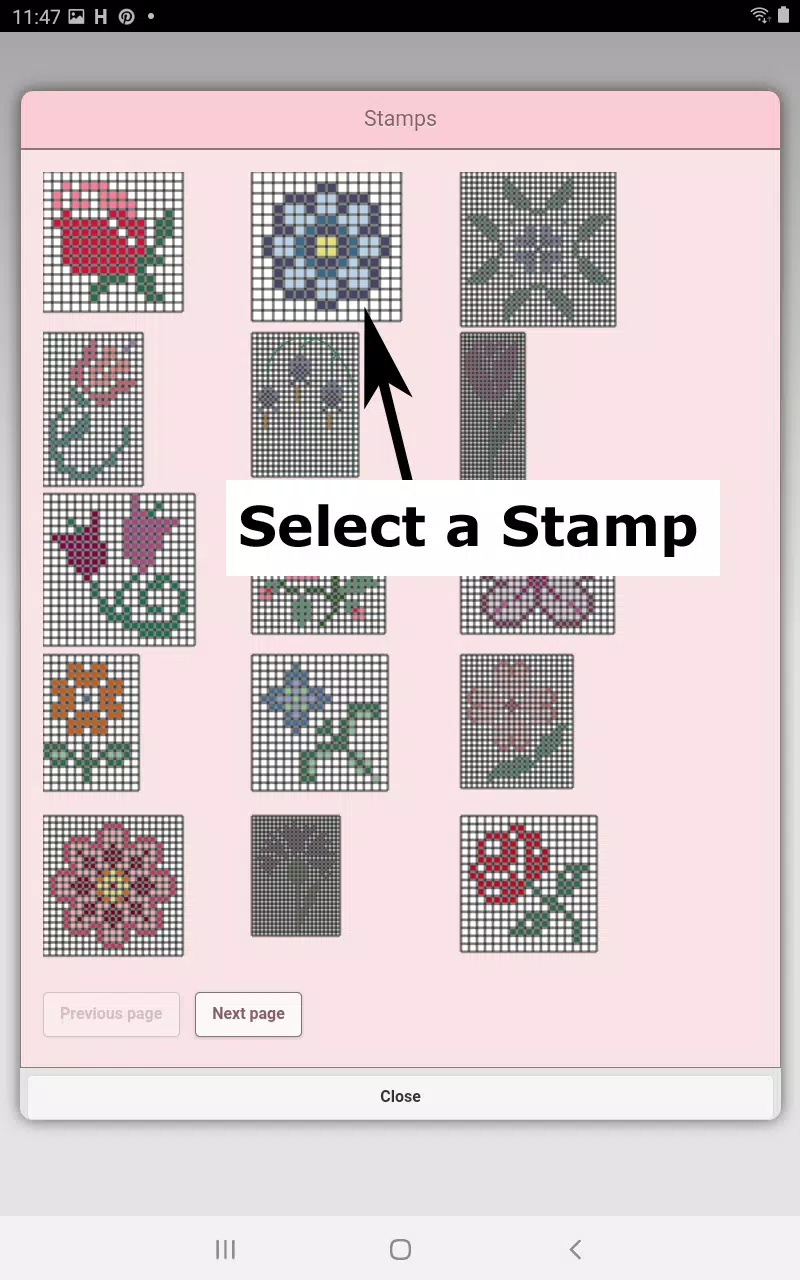
Wählen Sie aus über 80 dekorativen Stempeln und Rahmen, um Ihr Kreuzstichmuster zu verschönern.
Die Schaltflächen der Symbolleiste sind von links nach rechts wie folgt angeordnet:
DMC-Garnfarbschaltfläche – Wählen Sie Ihre bevorzugte Garnfarbe.
Speichern-Schaltfläche – Speichern Sie Ihr Muster.
Bleistift-Schaltfläche – Füllen Sie Quadrate in Ihrem Muster aus.
Radierer-Schaltfläche – Entfernen Sie ausgefüllte Quadrate und Rückstichlinien.
Rückstich-Schaltfläche – Wählen Sie zunächst eine Farbe und klicken Sie dann auf diese Schaltfläche, um Rückstichlinien zu zeichnen.
Rückstich-Verschieben-Schaltfläche – Ziehen Sie einen ausgewählten Rückstich an eine neue Position.
Ende des Rückstichs verschieben – Wählen Sie einen Rückstich; es erscheinen blaue Griffpunkte. Passen Sie nach Bedarf ein beliebiges Ende an.
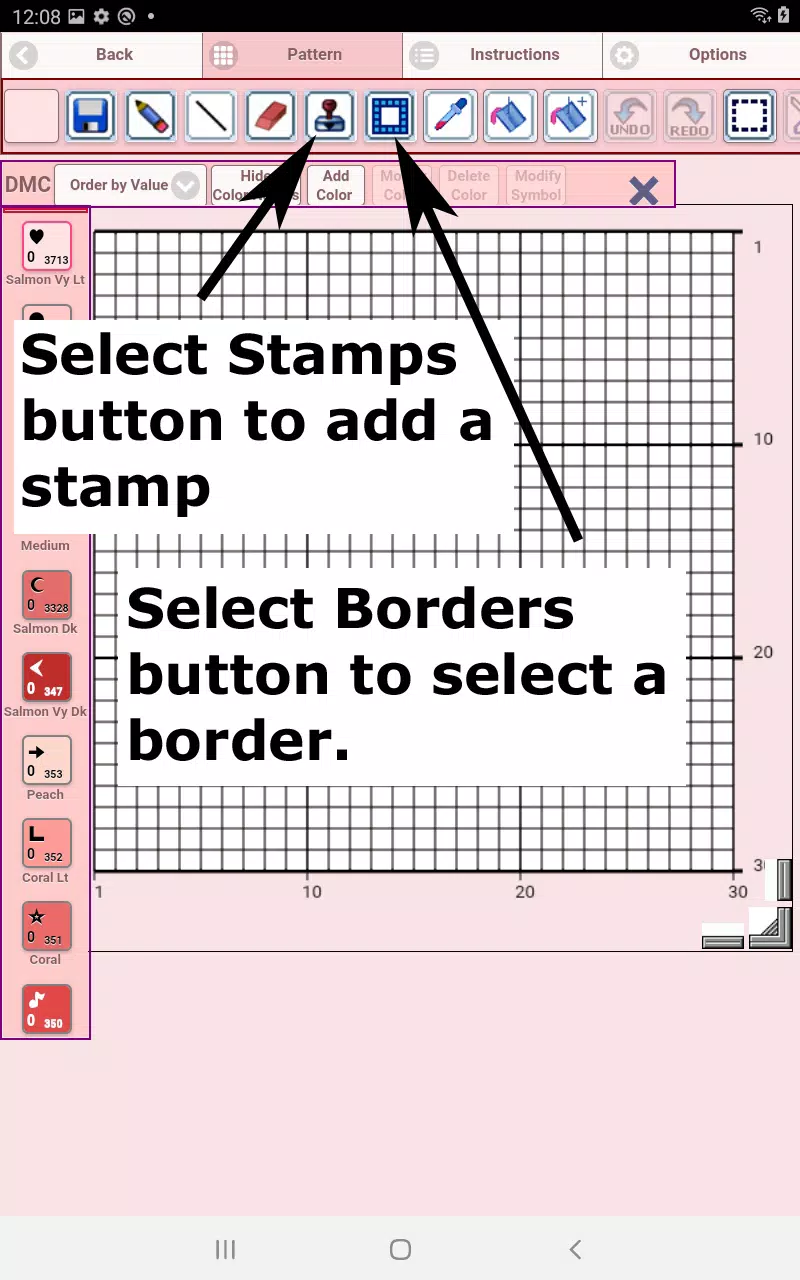
Stempel-Schaltfläche – Fügen Sie Ihrem Muster kleine, vorgefertigte Kreuzstichmotive hinzu.
Rahmen-Schaltfläche – Wenden Sie Rahmen an, die sich automatisch um Ihr Design herum legen.
Pipetten-Werkzeug – Wählen Sie eine Farbe aus Ihrem Muster aus, um sie anderswo zu verwenden.
Eimer-Werkzeug – Füllen Sie einen ausgewählten Bereich mit der aktuellen Farbe.
Plus-Eimer-Werkzeug – Ersetzen Sie im gesamten Muster eine Farbe durch eine andere.
Rückgängig-Schaltfläche – Machen Sie Ihre letzte Aktion rückgängig.
Wiederherstellen-Schaltfläche – Stellen Sie Änderungen wieder her, die Sie zuvor rückgängig gemacht haben.
Auswahlrahmen-Schaltfläche – Definieren Sie einen Bereich zum Ausschneiden, Kopieren, Drehen oder Spiegeln.
Ausschneiden-Schaltfläche – Nachdem Sie mit dem Auswahlwerkzeug einen Bereich markiert haben, schneiden Sie ihn aus.
Kopieren-Schaltfläche – Kopieren Sie den ausgewählten Bereich in die Zwischenablage.
Einfügen-Schaltfläche – Fügen Sie den kopierten Bereich ein und positionieren Sie ihn nach Bedarf.
Drehen-Schaltfläche – Drehen Sie den ausgewählten Bereich oder das gesamte Muster.
Spiegeln rechts/links-Schaltfläche – Spiegeln Sie die Auswahl oder das Muster horizontal.
Spiegeln oben/unten-Schaltfläche – Spiegeln Sie die Auswahl oder das Muster vertikal.
Vergrößern-Schaltfläche – Vergrößert die Musteransicht.
Verkleinern-Schaltfläche – Verkleinert die Musteransicht.
Symbole-Schaltfläche – Zeigt für jede Farbe ein eindeutiges Symbol an, um ihren Wert anzugeben.
Bildschirm-Schaltfläche – Laden Sie ein Bild von Ihrem Gerät hoch und wandeln Sie es in ein Muster um.
Social-Media-Schaltfläche – Teilen Sie Ihr Muster per E-Mail, SMS und weiteren Kanälen.
Größenänderungsgriffe – Befinden sich unten rechts; ziehen Sie sie, um die Abmessungen des Musters anzupassen.
Optionseinstellungen – Passen Sie die Gitterfarbe an, wechseln Sie den Füllstil von „Einfarbig“ zu „X“, oder blenden Sie den Zeilen-/Spaltenzähler aus.
Wählen Sie aus, dass der Zeilen- und Spaltenzähler nicht angezeigt wird.
Instruktionsseite – Sehen Sie die verwendeten DMC-Farben sowie die fertigen Größen für verschiedene Aida-Garnzahlen.
Aida-Stoffgrößen
Seite des fertigen Produkts – Vorschau des gestickten Ergebnisses Ihres Musters.
Sie können auch die Stofffarbe anpassen.
Cross Stitch Pattern Creator Screenshots
Rezensionen
Kommentar schreiben
Trendspiele
Beliebte Apps











Themen
Mehr
Top-bewertete Produktivitätstools zur Steigerung Ihres Workflows
Mind-Bending-Puzzlespiele für Android
Best Productivity Apps to Boost Your Efficiency
Offline -Puzzlespiele, die jederzeit spielen können
Erkunden Sie die Welt der Arcade -Spiele
Beste Casinospiele online
Schönheit Apps: Ihr Leitfaden für atemberaubende Aussehen
Top bewertete Strategiespiele auf Google Play