
Description de l'application
Concevez facilement des motifs de point de croise sur mesure.
Créateur de Motifs de Point de Croise
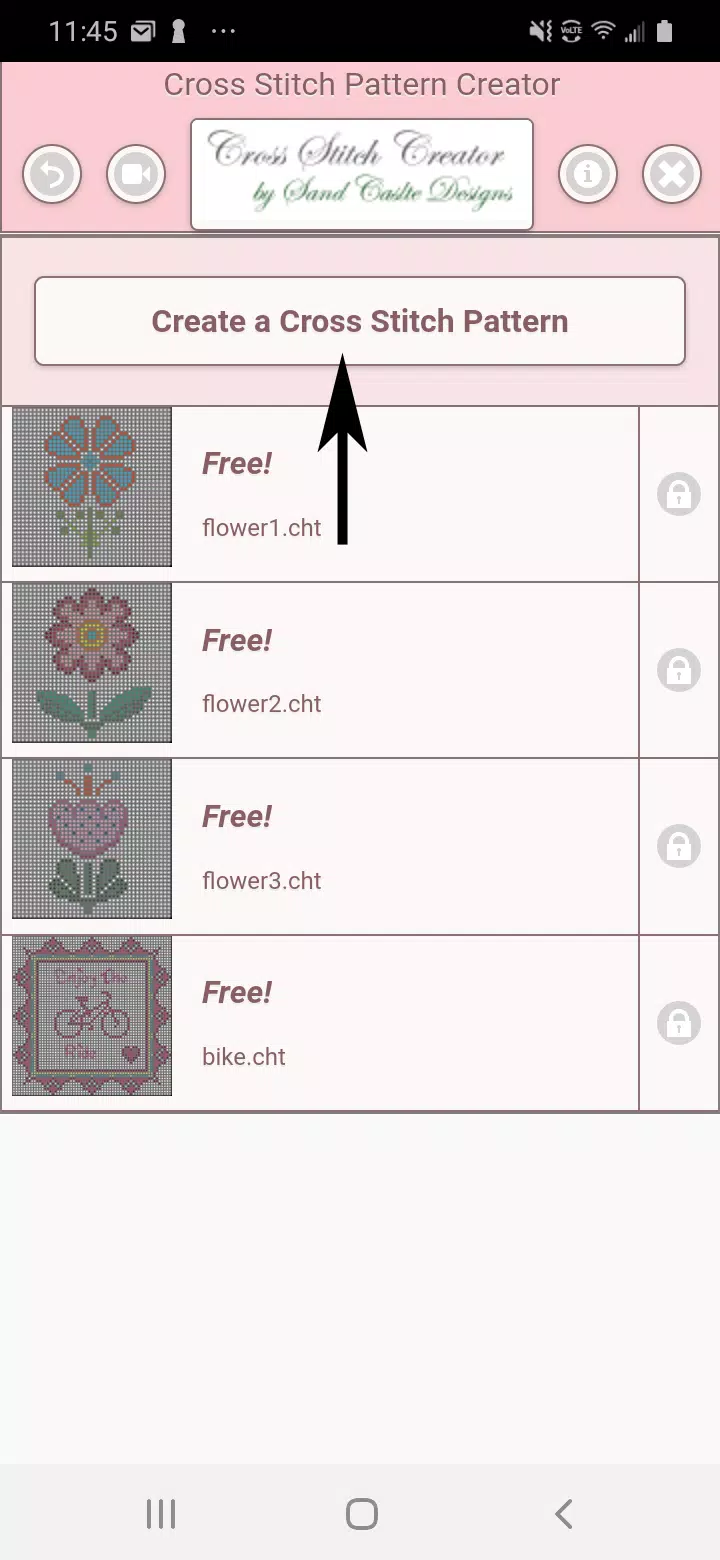
Comprend quatre modèles téléchargeables gratuits. L'activation nécessite un frais unique de 2,99 $.
Une tablette est fortement recommandée pour une utilisation optimale en raison de la taille typique des motifs de point de croise.
Créez des motifs de point de croise uniques à l'aide du Créateur de Motifs de Point de Croise.
Pour commencer, cliquez sur le bouton « Créer un motif de point de croise ».
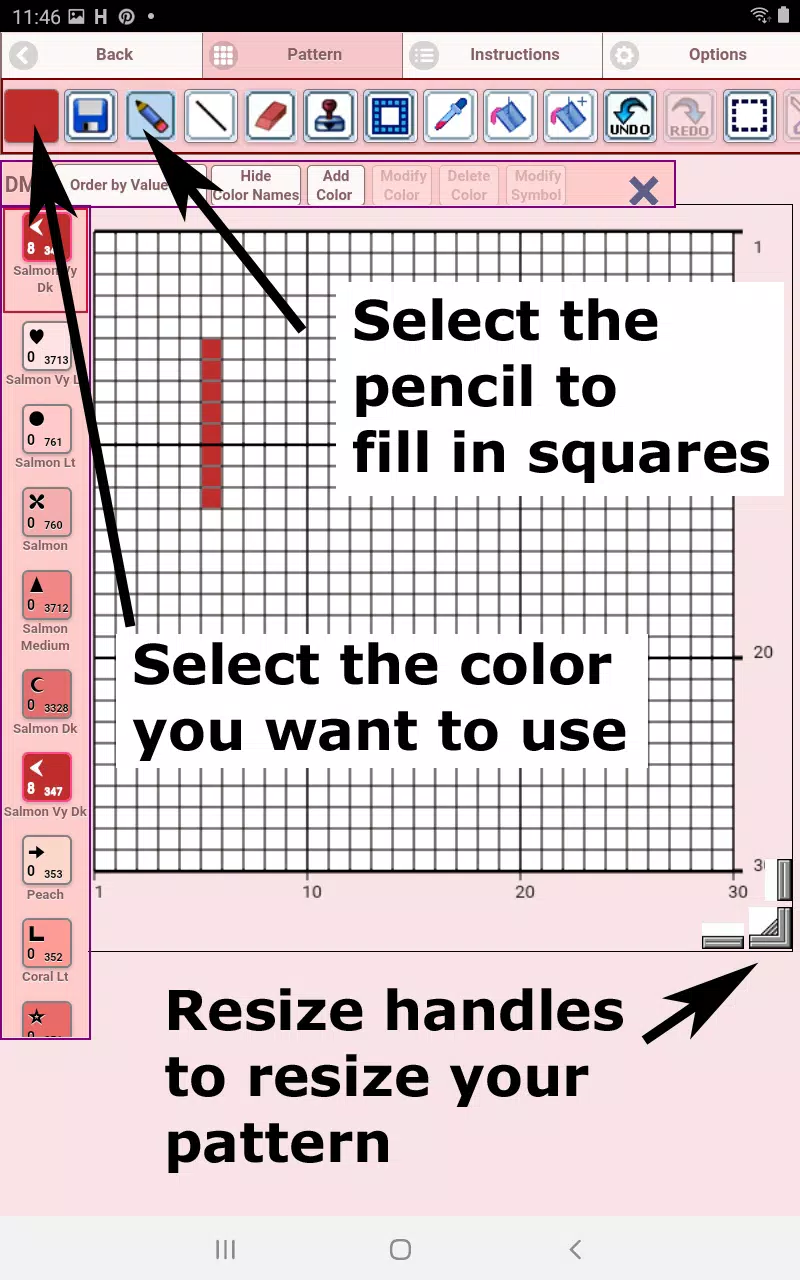
L'éditeur de motifs de point de croise s'ouvrira. Remplissez les cases de la grille avec des couleurs de fil DMC.
Vous pouvez également ajouter des couleurs personnalisées si vous le souhaitez.
Pour débuter : utilisez l'outil crayon pour marquer les cases dans votre motif. Utilisez la gomme pour effacer les cases marquées.
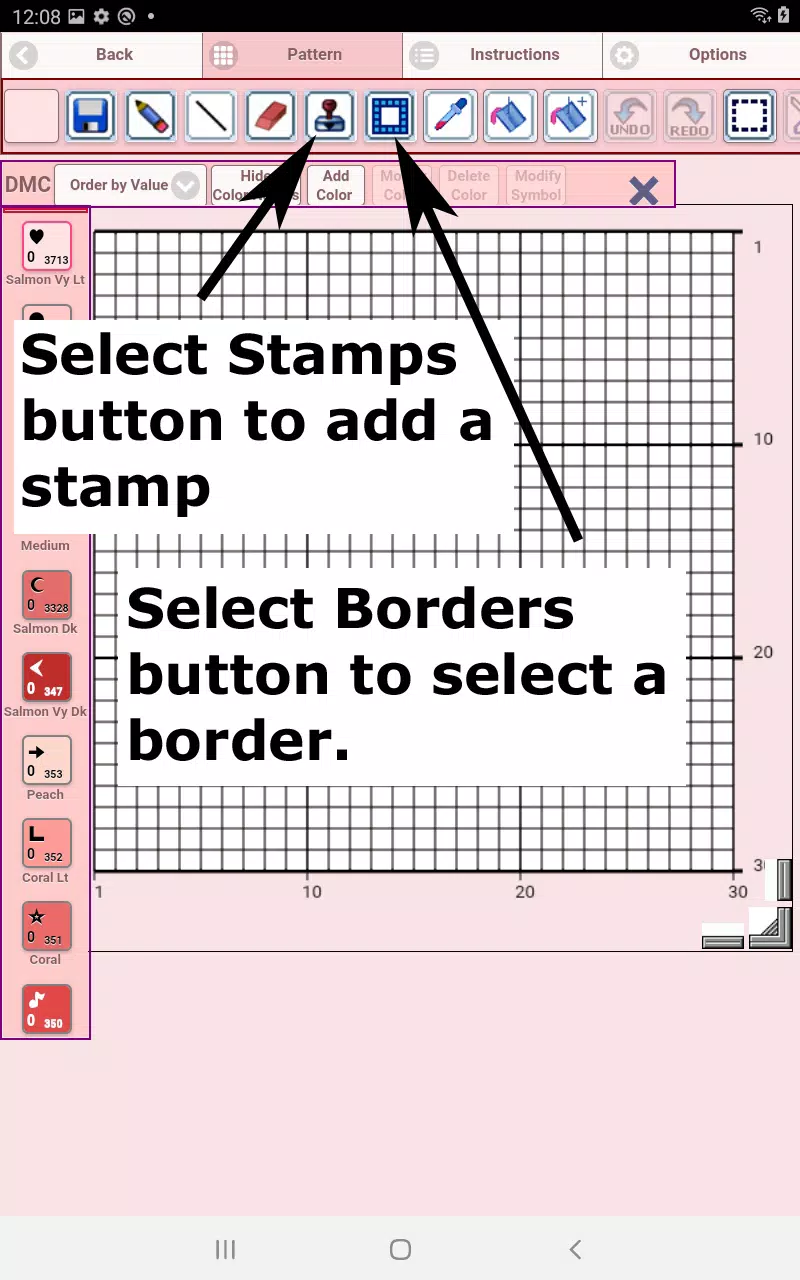
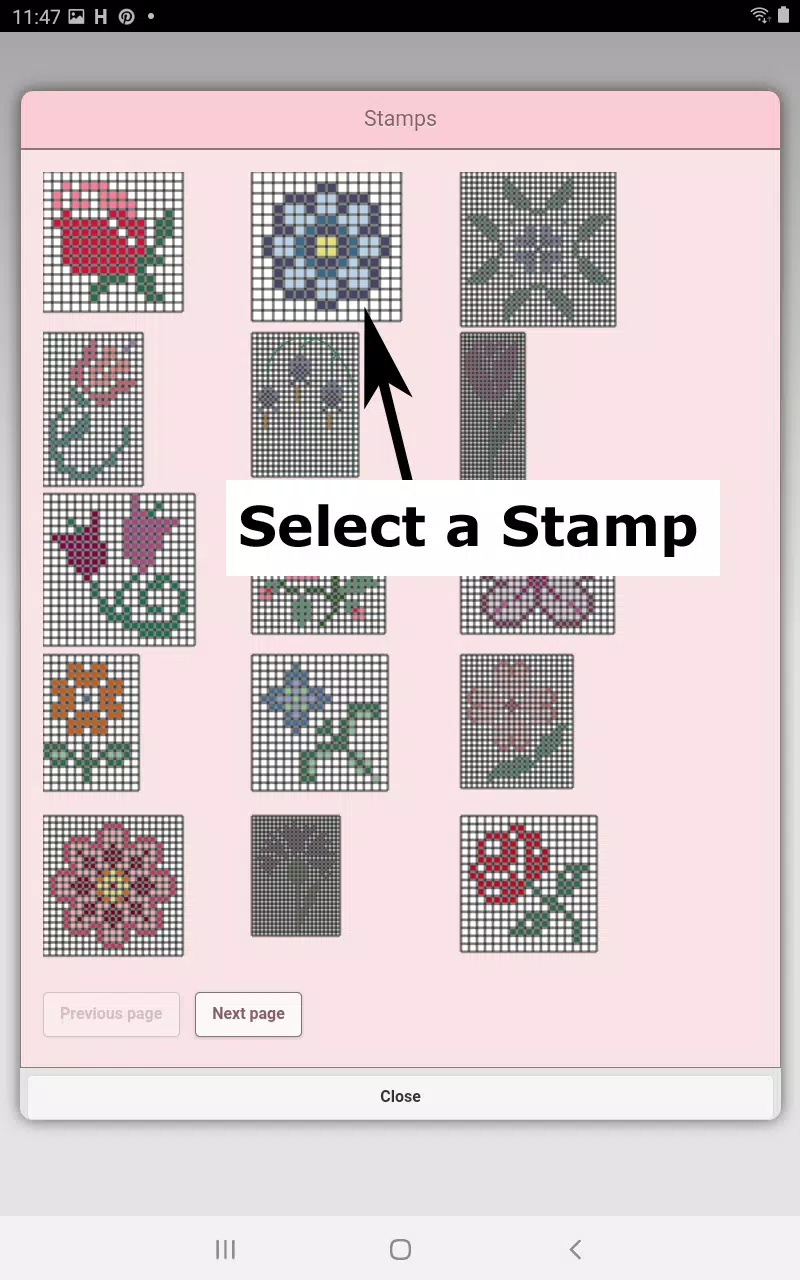
Choisissez parmi plus de 80 tampons décoratifs et bordures pour embellir votre motif de point de croise.
Les boutons de la barre d'outils, de gauche à droite, incluent :
Bouton Couleur Fil DMC – Sélectionnez votre couleur de fil préférée.
Bouton Enregistrer – Enregistrez votre motif.
Bouton Crayon – Remplissez les cases dans votre motif.
Bouton Gomme – Supprimez les cases remplies et les lignes de point d'arrière.
Bouton Point d'arrière – Choisissez d'abord une couleur, puis cliquez sur ce bouton pour tracer des lignes de point d'arrière.
Bouton Déplacer le point d'arrière – Faites glisser un point d'arrière sélectionné vers une nouvelle position.
Bouton Extrémité du point d'arrière à déplacer – Sélectionnez un point d'arrière ; des poignées bleues apparaissent. Ajustez chaque extrémité selon les besoins.
Bouton Tampons – Ajoutez de petits motifs préconçus de point de croise à votre motif.
Bouton Bordures – Appliquez des bordures qui s'enroulent automatiquement autour de votre design.
Bouton Pipette – Choisissez une couleur dans votre motif pour l'utiliser ailleurs.
Bouton Seau – Remplissez une zone sélectionnée avec la couleur actuelle.
Bouton Seau+ – Remplacez une couleur par une autre à travers tout le motif.
Bouton Annuler – Annulez votre dernière action.
Bouton Rétablir – Restaurez les modifications que vous avez précédemment annulées.
Bouton Boîte de sélection – Définissez une zone à couper, copier, tourner ou retourner.
Bouton Couper – Après avoir sélectionné une zone avec l'outil de sélection, coupez-la.
Bouton Copier – Copiez la zone sélectionnée dans le presse-papiers.
Bouton Coller – Collez la zone copiée et positionnez-la comme nécessaire.
Bouton Rotation – Tournez la zone sélectionnée ou l'intégralité du motif.
Bouton Retourner droite/gauche – Retournez horizontalement la sélection ou le motif.
Bouton Retourner haut/bas – Retournez verticalement la sélection ou le motif.
Bouton Zoom avant – Agrandissez la vue du motif.
Bouton Zoom arrière – Réduisez la vue du motif.
Bouton Symboles – Affichez des symboles uniques pour chaque couleur afin d'indiquer sa valeur.
Bouton Image – Téléchargez une image depuis votre appareil pour la convertir en un motif.
Bouton Réseaux sociaux – Partagez votre motif par e-mail, SMS et plus encore.
Poignées de redimensionnement – Situées dans le coin inférieur droit ; faites-les glisser pour ajuster les dimensions du motif.
Paramètres d'option – Personnalisez la couleur de la grille, basculez le style de remplissage de « Plein » à des croix (X), ou massez le compteur de lignes/colonnes.
Choisissez de ne pas afficher le compteur de lignes et de colonnes.
Page d'instructions – Consultez les couleurs DMC utilisées ainsi que les tailles finales pour différents counts de toile Aida.
Tailles de la toile Aida
Page du produit fini – Prévisualisez le résultat brodé de votre motif.
Vous pouvez également ajuster la couleur du tissu.
Cross Stitch Pattern Creator Captures d'écran
Commentaires
Poster des commentaires
Jeux tendance
Applications tendance











Les sujets
Plus
Outils de productivité les mieux notés pour augmenter votre flux de travail
Jeux de puzzle pliant pour Android
Meilleures applications de productivité pour booster votre efficacité
Jeux de puzzle hors ligne pour jouer à tout moment
Explorez le monde des jeux d'arcade
Meilleurs jeux de casino en ligne
Applications de beauté: votre guide des regards superbes
Jeux de stratégie les mieux notés sur Google Play