
Описание приложения
Создавайте индивидуальные схемы для вышивания крестиком с легкостью.
Конструктор схем для вышивания крестиком
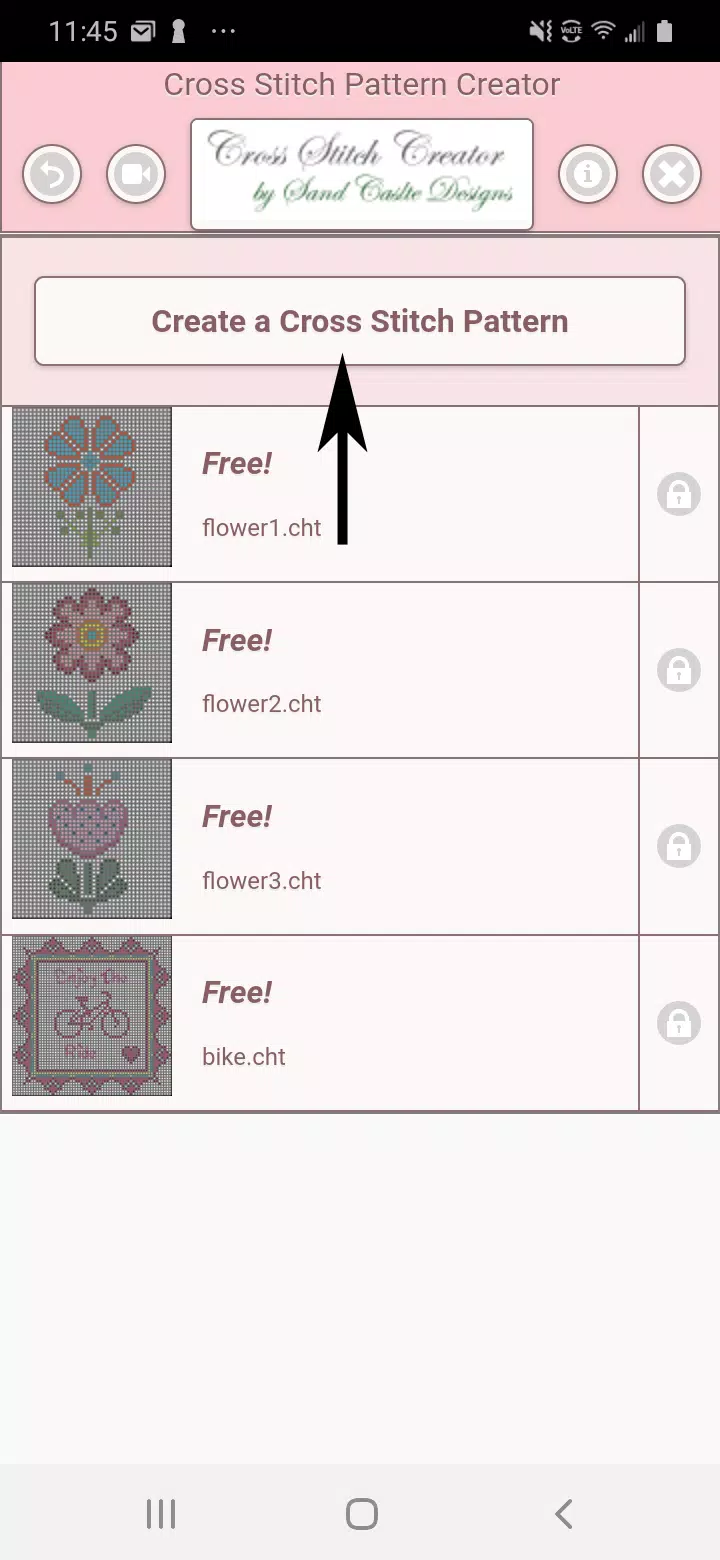
В комплекте четыре бесплатных загружаемых образца схем. Для активации требуется плата в размере 2,99 доллара США.
Для оптимального использования настоятельно рекомендуется планшет из-за типичного размера схем для вышивания крестиком.
Создавайте уникальные схемы для вышивания крестиком с помощью конструктора схем для вышивания крестиком.
Чтобы начать, нажмите кнопку «Создать схему для вышивания крестиком».
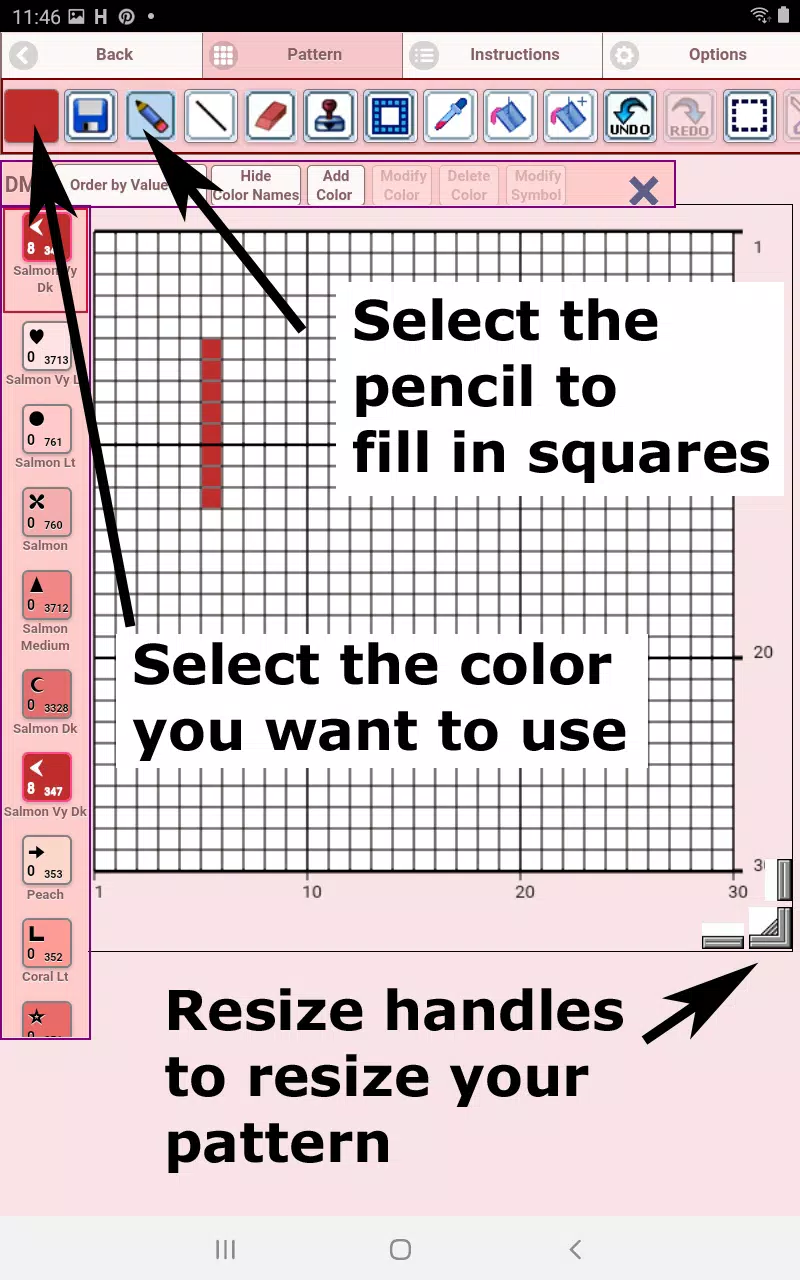
Откроется редактор схем для вышивания крестиком. Заполните ячейки сетки цветами ниток DMC.
При желании можно также добавить собственные цвета.
Начало работы: используйте инструмент карандаш, чтобы отмечать квадраты в вашей схеме. Используйте ластик, чтобы очистить отмеченные квадраты.
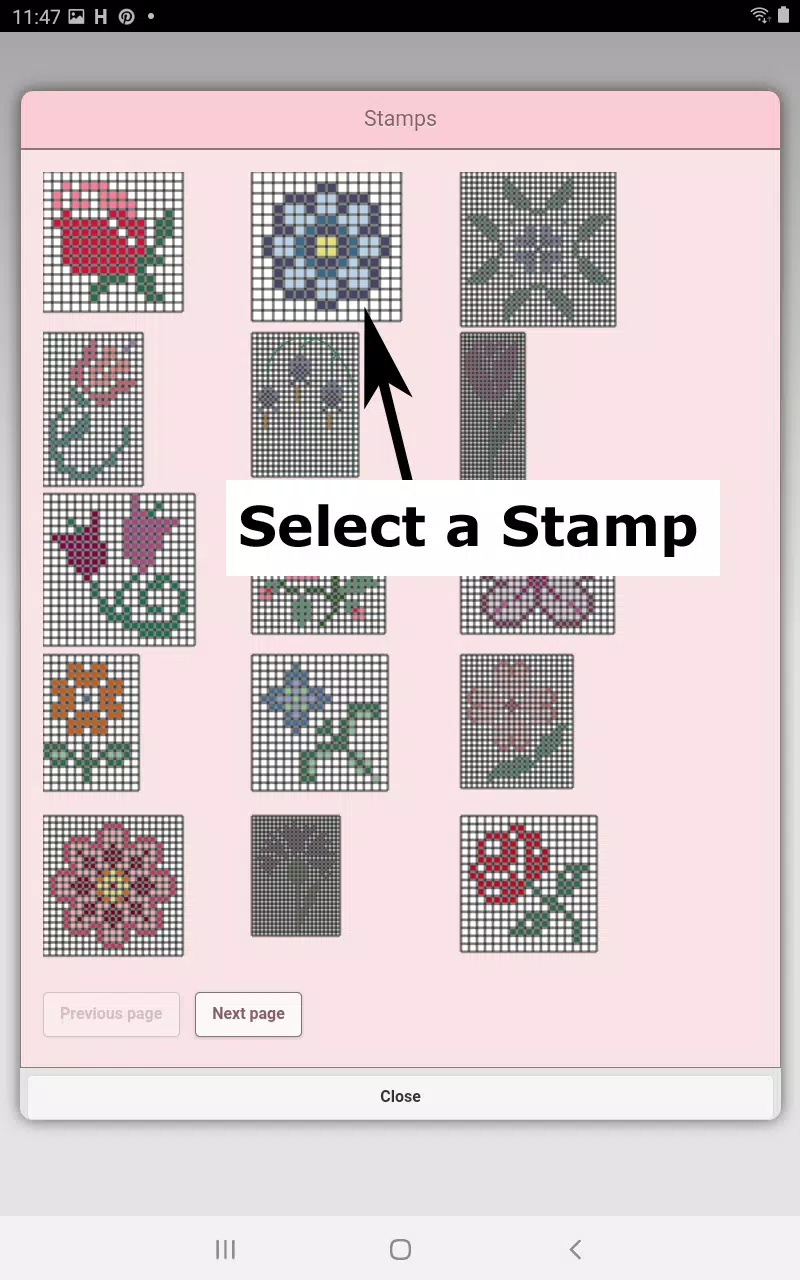
Выбирайте из более чем 80 декоративных штампов и рамок для улучшения своей схемы вышивания крестиком.
Кнопки на панели инструментов слева направо включают:
Кнопка цвета ниток DMC – Выберите предпочитаемый цвет ниток.
Кнопка сохранения – Сохраните вашу схему.
Кнопка карандаша – Заполните квадраты в вашей схеме.
Кнопка ластика – Удалите заполненные квадраты и линии обратного стежка.
Кнопка обратного стежка – Сначала выберите цвет, затем нажмите эту кнопку для рисования линий обратного стежка.
Кнопка перемещения обратного стежка – Перетащите выбранный обратный стежок в новое положение.
Завершение перемещения конца обратного стежка – Выберите обратный стежок; появятся синие ручки. Отрегулируйте любой конец по мере необходимости.
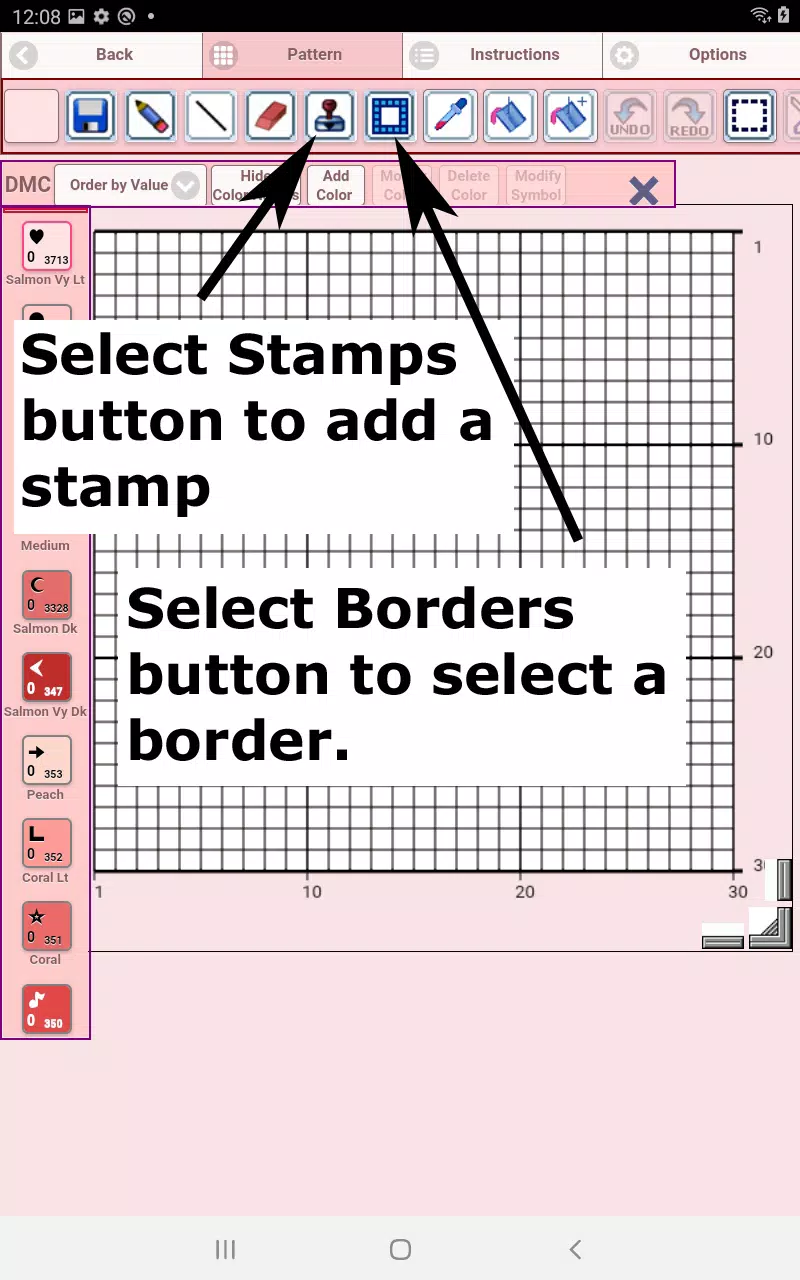
Кнопка штампов – Добавьте маленькие предварительно разработанные мотивы для вышивания крестиком в вашу схему.
Кнопка рамок – Примените рамки, которые автоматически обвивают ваш дизайн.
Кнопка пипетки – Выберите цвет из вашей схемы для использования в другом месте.
Кнопка ведра – Заполните выбранную область текущим цветом.
Кнопка ведра+ – Замените один цвет другим по всей схеме.
Кнопка отмены действия – Отменить последнее действие.
Кнопка повторения действия – Восстановить изменения, которые вы ранее отменили.
Кнопка рамки выделения – Определите область для вырезания, копирования, вращения или отражения.
Кнопка вырезать – После выбора области инструментом выделения вырежьте её.
Копировать кнопку – Скопируйте выбранную область в буфер обмена.
Вставить кнопку – Вставьте скопированную область и разместите ее по мере необходимости.
Кнопка вращения – Поверните выбранную область или всю схему.
Кнопки отражения справа/слева – Отражать выборку или узор горизонтально.
Кнопки отражения сверху/снизу – Отразить выделение или рисунок вертикально.
Увеличить масштаб кнопки – Увеличьте вид схемы.
Зум кнопка - Уменьшите размер шаблона.
Символы кнопка - Показать уникальные символы для каждого цвета, чтобы указать его значение.
Кнопка изображения - Загрузите изображение с вашего устройства, чтобы преобразовать его в узор.
Социальные медиа кнопки - Поделитесь своим паттерном через электронную почту, текст и многое другое.
Ручки изменения размера - Расположены в правом нижнем углу; перетащите для регулировки размеров шаблона.
Настройки параметров - Настройте цвет сетки, переключите стиль заполнения с Solid на X's или скройте счетчик строк/столбцов. Выберите не отображать счетчик строк и столбцов.
Страница инструкций - Просмотр цветов DMC использованных и готовых размеров для различных подсчетов ткани Aida. Размеры ткани Aida
Готовая продукция страница – Предварительный просмотр результата вышивки вашей схемы. Вы также можете настроить цвет ткани.
Cross Stitch Pattern Creator скриншотов
Отзывы
Публикация комментариев
Трендовые игры
Популярные приложения










Темы
Более
Лучшие стилизованные экшн-игры
Лучшее программное обеспечение для редактирования фотографии
Инструменты управления социальными сетями
Лучшие игры в казино онлайн
Новостные и журнальные приложения, чтобы оставаться в курсе событий
Окончательное руководство по косметическим средствам
Лучшие гиперказуальные игры для Android
Стратегические игры с самым высоким рейтингом в Google Play