

程序描述
轻松设计自定义十字绣图案。
十字绣图案创建器
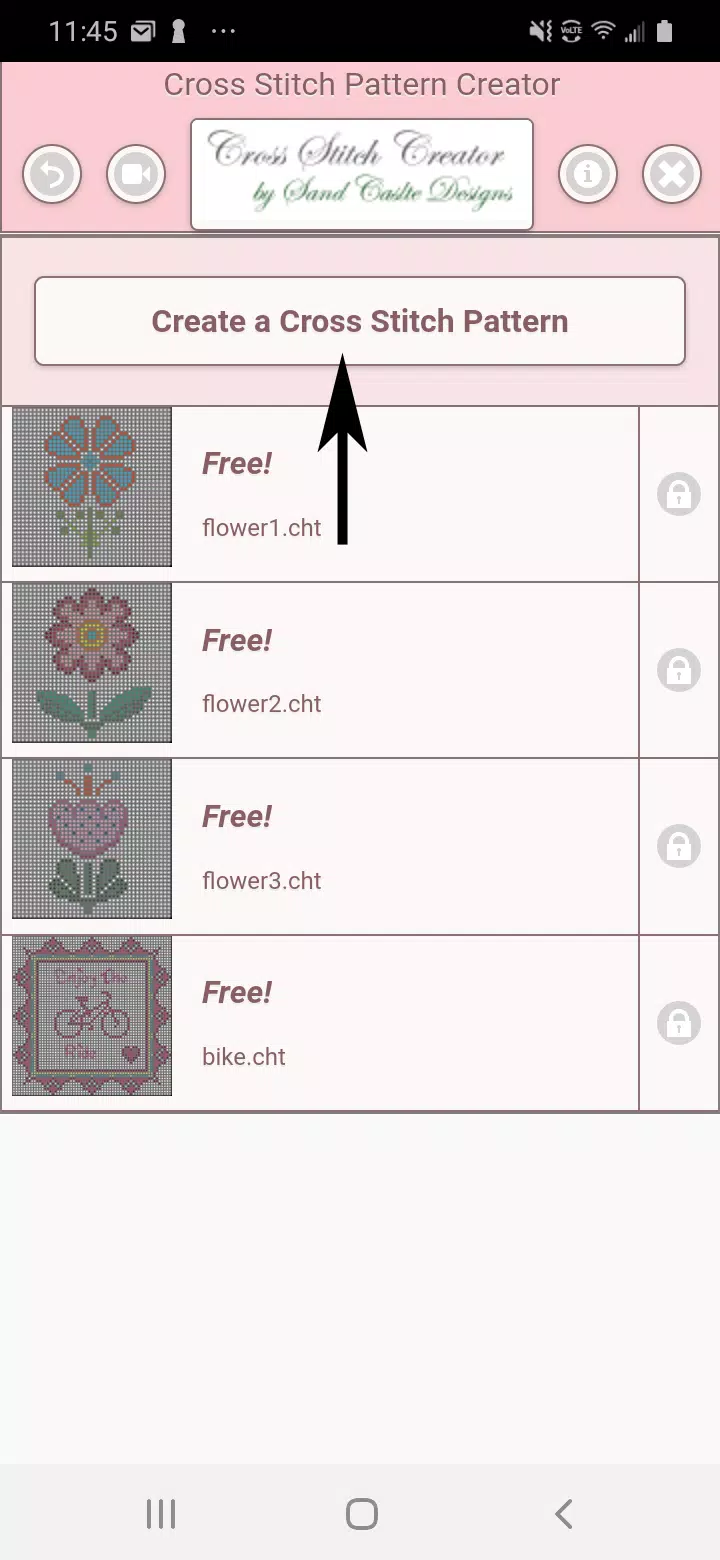
免费提供四种可下载的示例图案。激活需支付 2.99 美元费用。
由于十字绣图案通常尺寸较大,强烈建议使用平板电脑以获得最佳使用体验。
使用“十字绣图案创建器”制作独特的十字绣图案。
首先,点击“创建一个十字绣图案”按钮。
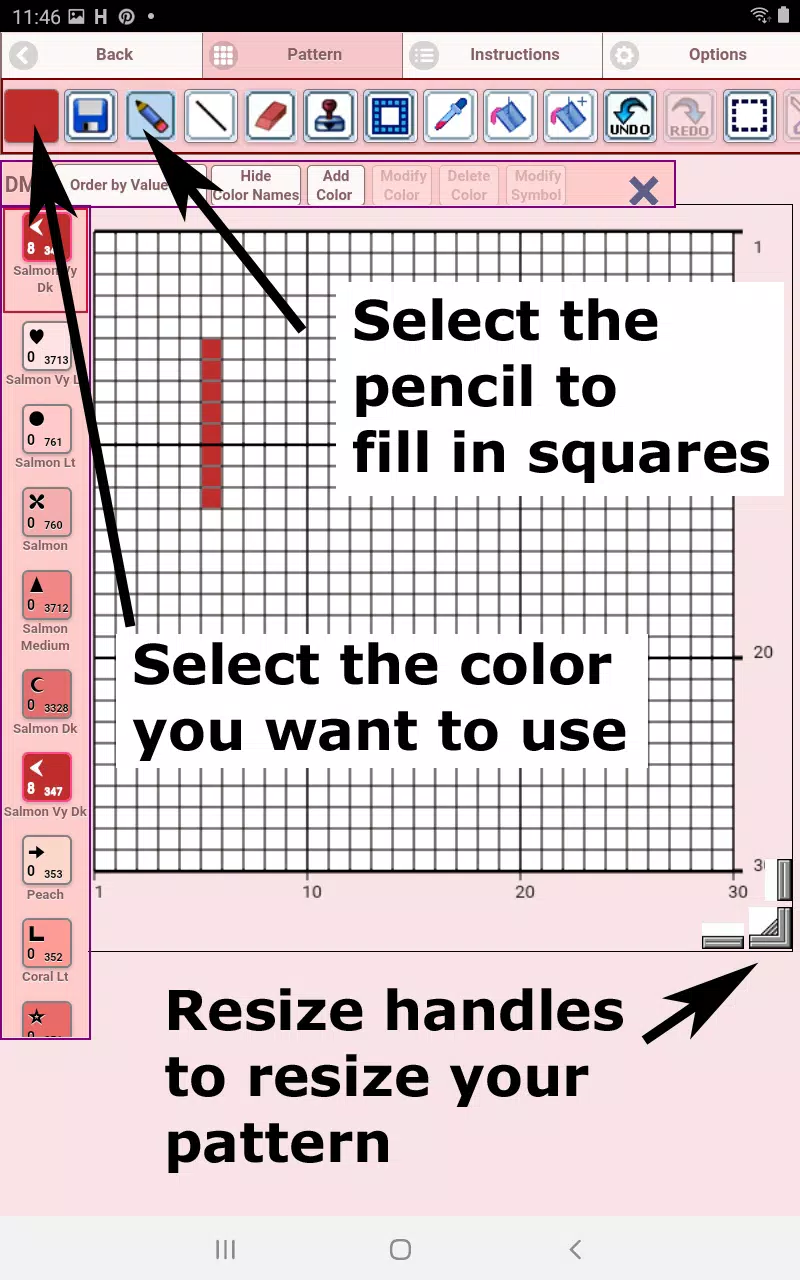
十字绣图案编辑器将打开。用 DMC 绣线颜色填充网格方块。
如有需要,您还可以添加自定义颜色。
入门指南:使用铅笔工具在图案中标记方格。使用橡皮擦清除已标记的方格。
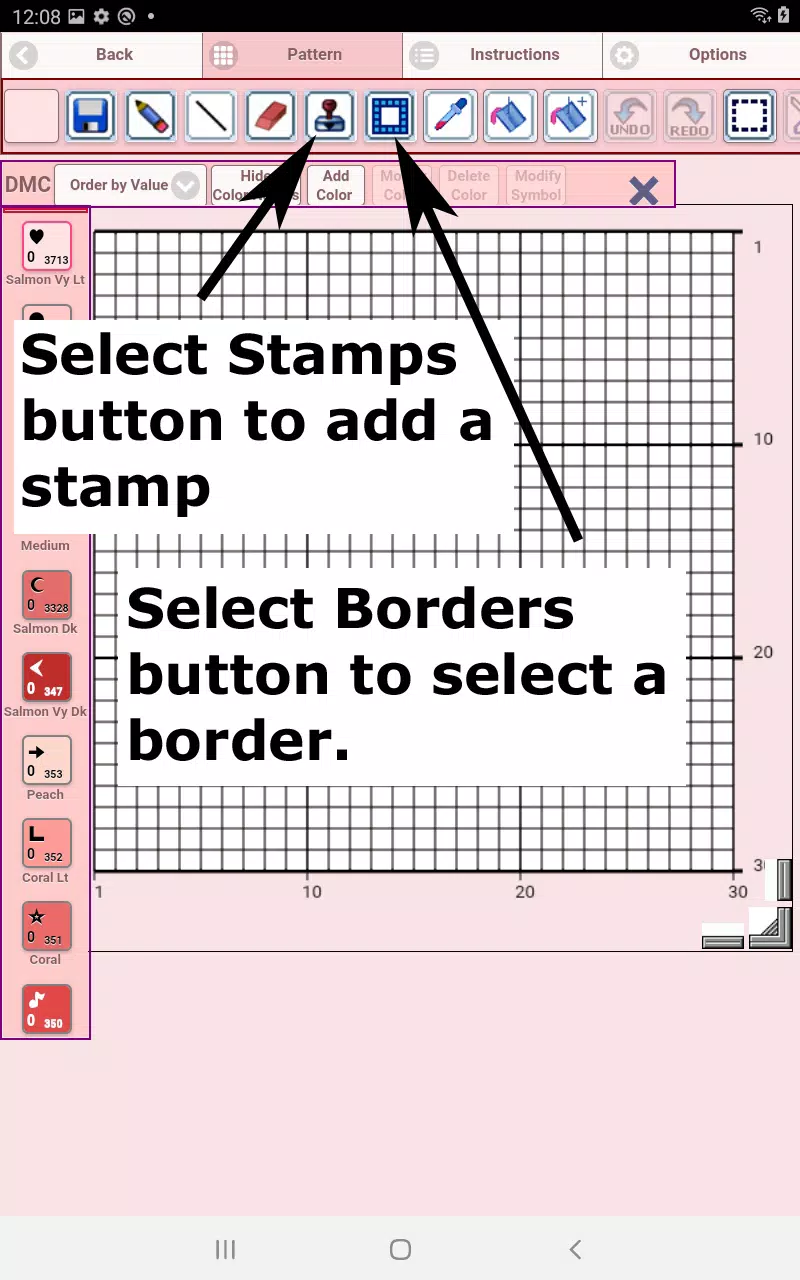
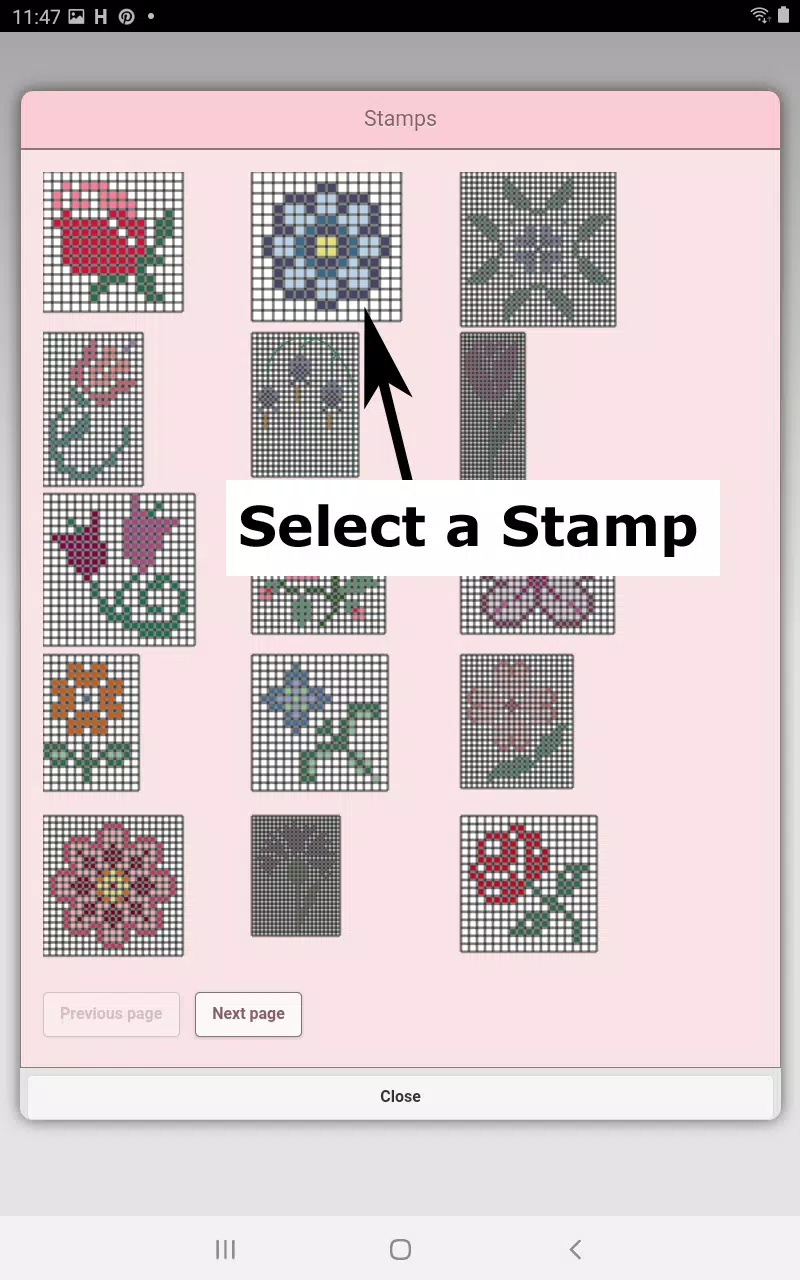
从超过 80 种装饰印章和边框中选择,以增强您的十字绣图案效果。
从左到右的工具栏按钮包括:
DMC 绣线颜色按钮 – 选择您偏好的绣线颜色。
保存按钮 – 保存您的图案。
铅笔按钮 – 填充图案中的方格。
橡皮擦按钮 – 移除已填充的方格和回缝线。
回缝按钮 – 先选择一个颜色,然后点击此按钮绘制回缝线。
移动回缝线按钮 – 拖动选定的回缝线到新位置。
调整回缝线端点 – 选择一条回缝线;会出现蓝色控制柄。根据需要调整任一端点。
印章按钮 – 向图案中添加小型预设十字绣 motif(纹样)。
边框按钮 – 应用自动环绕设计的边框。
吸管按钮 – 从您的图案中拾取一种颜色,以便在其他地方使用。
油漆桶按钮 – 用当前颜色填充选定区域。
油漆桶+按钮 – 在整个图案中将一种颜色替换为另一种颜色。
撤销按钮 – 撤消上一次操作。
重做按钮 – 恢复之前已撤消的更改。
选择框按钮 – 定义要剪切、复制、旋转或翻转的区域。
剪切按钮 – 使用选择工具选定区域后,将其剪下。
复制按钮 – 将选定区域复制到剪贴板。
粘贴按钮 – 粘贴已复制的区域并按需定位。
旋转按钮 – 旋转所选区域或整个图案。
左右翻转按钮 – 水平翻转选区或图案。
上下翻转按钮 – 垂直翻转选区或图案。
放大按钮 – 放大图案视图。
缩小按钮 – 缩小图案视图。
符号按钮 – 为每种颜色显示独特的符号,以指示其值。
图片按钮 – 从设备上传一张图像并转换为图案。
社交媒体按钮 – 通过电子邮件、短信等方式分享您的图案。
调整大小控制柄 – 位于右下角;拖动可调整图案尺寸。
选项设置 – 自定义网格颜色,将填充样式从“纯色”切换为“X”,或隐藏行/列计数器。
选择不显示行和列计数器。
说明页面 – 查看用于不同 Aida 布密度的 DMC 颜色和成品尺寸。
Aida 布尺寸
成品预览页 – 预览图案的刺绣效果。
您还可以调整布料颜色。
Cross Stitch Pattern Creator应用截图
用户评价
发表评价
热门游戏
热门应用











最新文章
更多


“不令人担忧”填字游戏线索 - Try Hard Guides
Sep 27,2026
《龙腾世纪:遮天》主演回应争议,引用BioWare批评
Sep 26,2026
E3 永久停办,行业转型加速
Sep 26,2026
《神奇四侠:第一步》预告片曝光:石头人霸气岩石胡须,银色冲浪手金属嗓音震撼登场
Sep 24,2026